我们在使用Mac电脑的过程中,会登录自己的ID号并登录电脑,这样可以更加方便我们对电脑的动手。但是有时候会需求登录其他的ID号,这时候就要将之前登录的ID号给退出来。那么如何退出ID账号呢?接下来小编就给大家详细介绍一下苹果电脑退出ID账号的具体动手方法,有需求的朋友可以看一看并收藏起来。
具体方法如下
1.在苹果电脑的系统偏好设置页面,打开【AppleID】选项,如下图所示。

2.进入AppleID页面,点击【概览】选项,如下图所示。

3.在打开的账号概览页面,点击【退出登录】动手,如下图所示。

4.在弹出的退出AppleID账号时,Mac上保留的iCloud数据副本的处理提示窗,根据需求选择,比如选择【保留副本】动手,如下图所示。

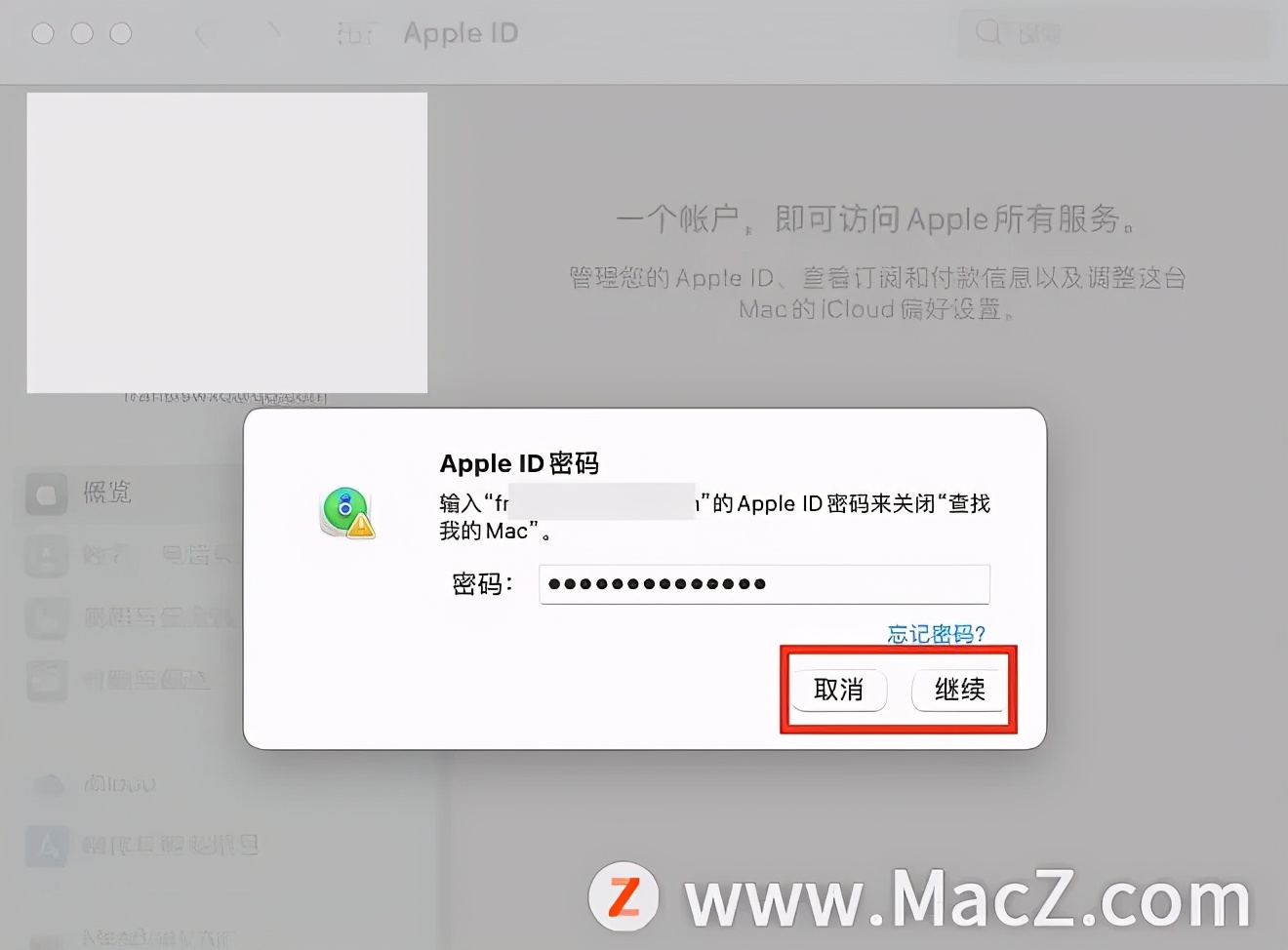
5.在弹出的AppleID密码验证窗口,输入要退出的AppleID的密码后,点击【继续】动手,即可成功从苹果电脑上退出ppleID账号。
以上就是小编给大家整理的苹果电脑退出ID账号的具体动手方法,方法简单易懂,有需求的朋友可以看一看,希望这篇教程对大家有所帮助。想了解更多关于Mac相关内容,请关注macz.com吧!