CAD在卸载的时候一般登录表都很难清理掉,那再次安装的时候很可能提示已安装CAD
所以必须清除登录表,那具体的怎么清理呢?
小编在这里告知你~
动手步骤
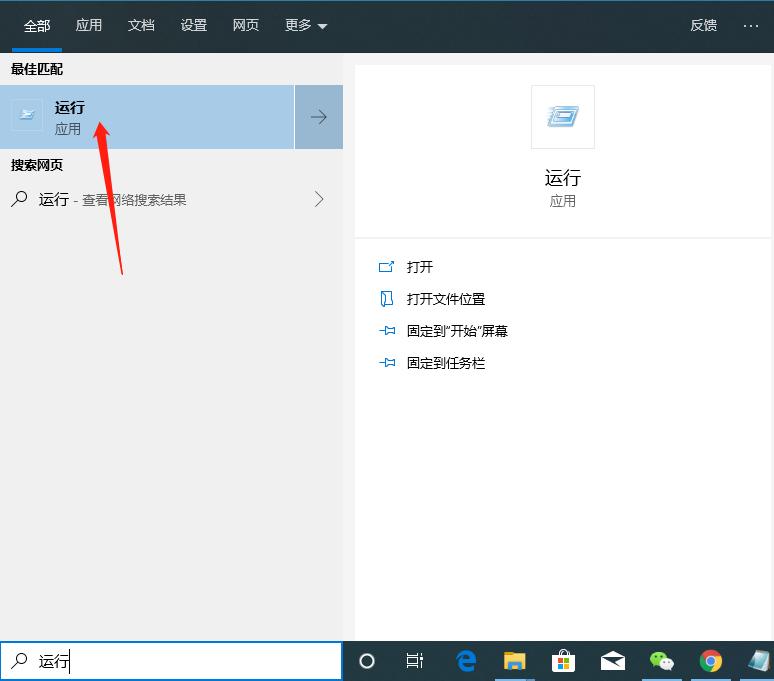
1、首先我们点击电脑左下角的开始图标,在搜索栏搜索【运行】,接着点击【运行】
2、然后我们在运行中输入【regedit】后点击【确定】

3、然后会打开登录表编辑器,我们点击展开左侧菜单【HKEY_LOCAL_MACHINE】之后:首先需求删除一个叫AutoCAD文件夹,具体的动手步骤:【SOFTWARE】--【Autodesk】--【AutoCAD】,点击删除这个文件夹。

4、接下来需求依次展开文件夹【SOFTWARE】--【Classes】--【Installer】--【products】


5、然后我们需求在【products】文件夹的下方找到【7D2F38】开头的文件夹
这个就是CAD的登录表文件夹,这里很有可能不止一个,删除它,这样就可以完全删除和登录表。

现在知道了你为什么安装CAD会提示已安装的原因了吗,学会怎么动手了吗?
觉得这篇文章对你很有用的话,就关注一波吧~有什么问题未解决可以在评论下方告知我,小编我会努力为你解答的~
